
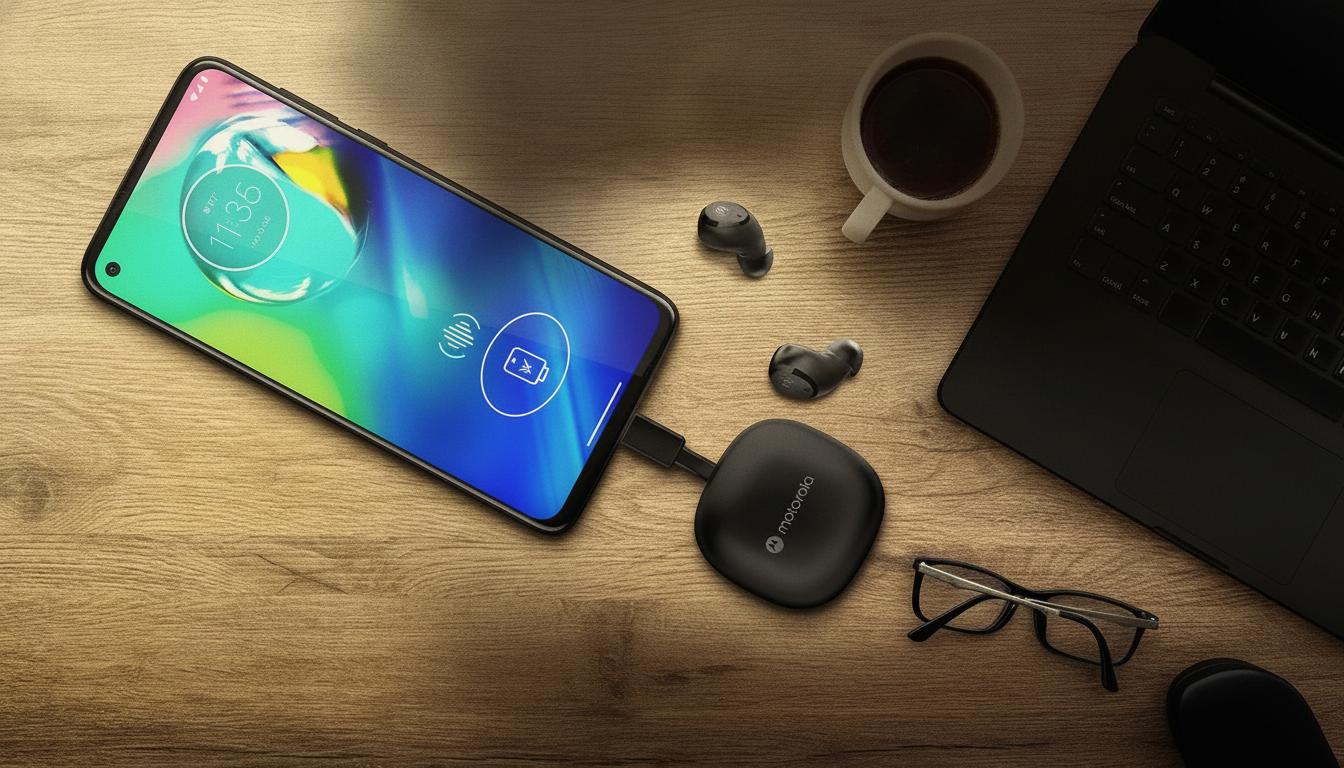
A tecnologia Bluetooth é uma maravilha moderna, permitindo a conexão sem fio de fones de ouvido, smartwatches, caixas de som e uma infinidade de outros acessórios. No entanto, quando o Bluetooth do seu Motorola não conecta e decide não cooperar, a frustração pode ser imensa.
Seja um novo acessório que não se conecta ou um dispositivo que funcionava perfeitamente e, de repente, parou, problemas de conexão Bluetooth são mais comuns do que você imagina.
Este guia completo foi criado para te ajudar a navegar por todas as etapas de diagnóstico e solução, desde as verificações mais simples até as configurações mais avançadas. Prepare-se para reconectar seus dispositivos e desfrutar novamente da liberdade sem fio!
Verificações Básicas: O Primeiro Passo
Antes de mergulhar em configurações complexas, é essencial cobrir o básico. Muitas vezes, a solução está em um detalhe simples que passou despercebido.
Bluetooth Ligado?
Parece óbvio, mas verifique se o Bluetooth está realmente ativado no seu Motorola. Deslize o dedo para baixo a partir do topo da tela para abrir o painel de configurações rápidas e certifique-se de que o ícone do Bluetooth esteja azul ou ativado. Faça o mesmo no dispositivo ao qual você está tentando se conectar.
Modo Avião Desativado?
O Modo Avião desativa todas as conexões sem fio, incluindo o Bluetooth. Verifique no painel de configurações rápidas se o ícone do avião está desativado. Se estiver ativo, desative-o e tente a conexão novamente.
Reiniciar o Dispositivo (e o Acessório)
Um bom e velho reinício pode resolver uma infinidade de problemas. Desligue seu smartphone Motorola e ligue-o novamente. Faça o mesmo com o acessório Bluetooth (fones, caixa de som, etc.). Essa ação pode limpar falhas temporárias no sistema e restabelecer a comunicação.
Distância e Interferência
O Bluetooth tem um alcance limitado, geralmente de até 10 metros, e pode ser afetado por obstáculos físicos (paredes, móveis) e interferências de outros dispositivos eletrônicos (roteadores Wi-Fi, fornos de micro-ondas). Aproxime o celular do acessório e tente novamente em um ambiente com menos interferência.
Bateria Suficiente?
Tanto o seu Motorola quanto o acessório Bluetooth precisam de energia suficiente para funcionar corretamente. Certifique-se de que ambos os dispositivos estejam com a bateria carregada. Níveis baixos de bateria podem causar falhas de conexão ou desempenho instável.
Você também pode querer ler sobre: https://redeaberta.com.br/bluetooth-sumiu-apos-atualizacao/
Configurações do Motorola: Ajustando o Sistema
Se as verificações básicas não resolveram, é hora de investigar as configurações específicas do seu smartphone.
Esquecer e Reconectar o Dispositivo
Às vezes, as informações de emparelhamento podem ficar corrompidas. O ideal é “esquecer” o dispositivo e emparelhá-lo novamente como se fosse a primeira vez. Vá em Configurações > Dispositivos conectados > Preferências de conexão > Bluetooth. Encontre o dispositivo que está dando problemas, toque no ícone de engrenagem (ou nas configurações) ao lado dele e selecione Esquecer ou Desemparelhar. Depois, tente emparelhá-lo novamente.
Verificar a Visibilidade do Dispositivo
Para que outros dispositivos encontrem seu Motorola, ele precisa estar visível. No menu Bluetooth (Configurações > Dispositivos conectados > Preferências de conexão > Bluetooth), certifique-se de que seu telefone esteja configurado para ser detectável por outros dispositivos, pelo menos durante o processo de emparelhamento. Da mesma forma, verifique se o acessório Bluetooth está em modo de emparelhamento (geralmente indicado por uma luz piscando ou um som).
Permissões de Aplicativos
Alguns aplicativos que utilizam Bluetooth (como aplicativos de smartwatches ou rastreadores de fitness) podem precisar de permissões específicas para funcionar corretamente. Vá em Configurações > Aplicativos > Ver todos os aplicativos, selecione o aplicativo em questão e verifique as Permissões para garantir que o acesso ao Bluetooth (ou a “Dispositivos próximos”) esteja concedido.
Atualizações de Software
Manter o sistema operacional do seu Motorola atualizado é crucial. Atualizações frequentemente incluem correções de bugs e melhorias de conectividade. Vá em Configurações > Sistema > Atualizações do sistema e verifique se há alguma atualização pendente. Instale-as e reinicie o aparelho.
Problemas Comuns e Soluções Específicas
Alguns cenários exigem abordagens mais direcionadas.
Conexão com Vários Dispositivos
Se você tenta conectar seu Motorola a um dispositivo Bluetooth que já está conectado a outro telefone ou tablet, ele pode não conseguir se emparelhar. Desconecte o acessório do outro dispositivo primeiro ou desative o Bluetooth nos aparelhos próximos antes de tentar a conexão com o seu Motorola.
Redefinir Configurações de Rede
Esta opção redefine todas as configurações de Wi-Fi, dados móveis e Bluetooth, sem apagar outros dados do seu telefone. É uma ferramenta poderosa para resolver problemas de conectividade. Vá em Configurações > Sistema > Opções de redefinição > Redefinir Wi-Fi, dados móveis e Bluetooth. Confirme a ação e reinicie o aparelho. Você precisará reconectar-se a todas as redes Wi-Fi e emparelhar novamente seus dispositivos Bluetooth.
Limpar Cache da Aplicação Bluetooth
O aplicativo de sistema responsável pelo Bluetooth pode ter dados corrompidos. Para limpar o cache, vá em Configurações > Aplicativos > Ver todos os aplicativos. Toque nos três pontos no canto superior direito (ou em um ícone de engrenagem) e selecione Mostrar sistema. Procure por “Bluetooth” (ou “Compartilhamento Bluetooth”), toque nele, depois em Armazenamento e cache > Limpar cache. Em alguns casos, pode ser necessário também Limpar armazenamento/dados, mas isso exigirá que você reemparelhe todos os seus dispositivos Bluetooth.
Modo de Segurança
Se você suspeita que um aplicativo de terceiros está causando o problema, tente iniciar seu Motorola no Modo de Segurança. Este modo desativa todos os aplicativos baixados, permitindo que você teste se o Bluetooth funciona corretamente apenas com os aplicativos de sistema. Se funcionar, um aplicativo baixado é o culpado. Para entrar no Modo de Segurança, pressione e segure o botão Liga/Desliga, depois toque e segure na opção “Desligar” até ver a opção “Reiniciar no modo de segurança”.
Soluções Avançadas e Últimos Recursos
Quando tudo mais falha, restam poucas, mas eficazes, opções.
Redefinição de Fábrica
Esta é a medida mais drástica e deve ser considerada como último recurso. Uma redefinição de fábrica apaga todos os seus dados, aplicativos e configurações, retornando o telefone ao estado em que veio da fábrica. Faça um backup completo de todos os seus dados importantes antes de prosseguir! Vá em Configurações > Sistema > Opções de redefinição > Apagar todos os dados (redefinição de fábrica). Se o Bluetooth funcionar após a redefinição, isso indica um problema de software que foi resolvido. Reinstale seus aplicativos um por um para identificar qualquer possível causador do problema.
Suporte Técnico da Motorola
Se, após tentar todas as soluções acima, o Bluetooth do seu Motorola ainda não conecta, pode haver um problema de hardware. Neste caso, a melhor opção é entrar em contato com o suporte técnico da Motorola ou levar o aparelho a um centro de serviço autorizado. Eles poderão diagnosticar e reparar qualquer falha física que esteja impedindo o funcionamento correto do Bluetooth.
Conclusão
Lidar com falhas de conexão Bluetooth pode ser frustrante, mas, como vimos, a maioria dos problemas pode ser resolvida com um pouco de paciência e as etapas corretas. Desde as verificações mais básicas, como garantir que o Bluetooth esteja ligado e o modo avião desativado, até soluções mais avançadas, como a redefinição das configurações de rede ou até mesmo uma redefinição de fábrica, cobrimos um espectro completo de possibilidades.
Esperamos que este guia tenha fornecido as ferramentas necessárias para você solucionar os problemas de conexão do seu Motorola e voltar a desfrutar da conveniência da conectividade sem fio. Lembre-se de seguir as etapas em ordem e de fazer backups antes de realizar qualquer ação que possa apagar seus dados. Com persistência, seu Bluetooth estará funcionando perfeitamente novamente!