
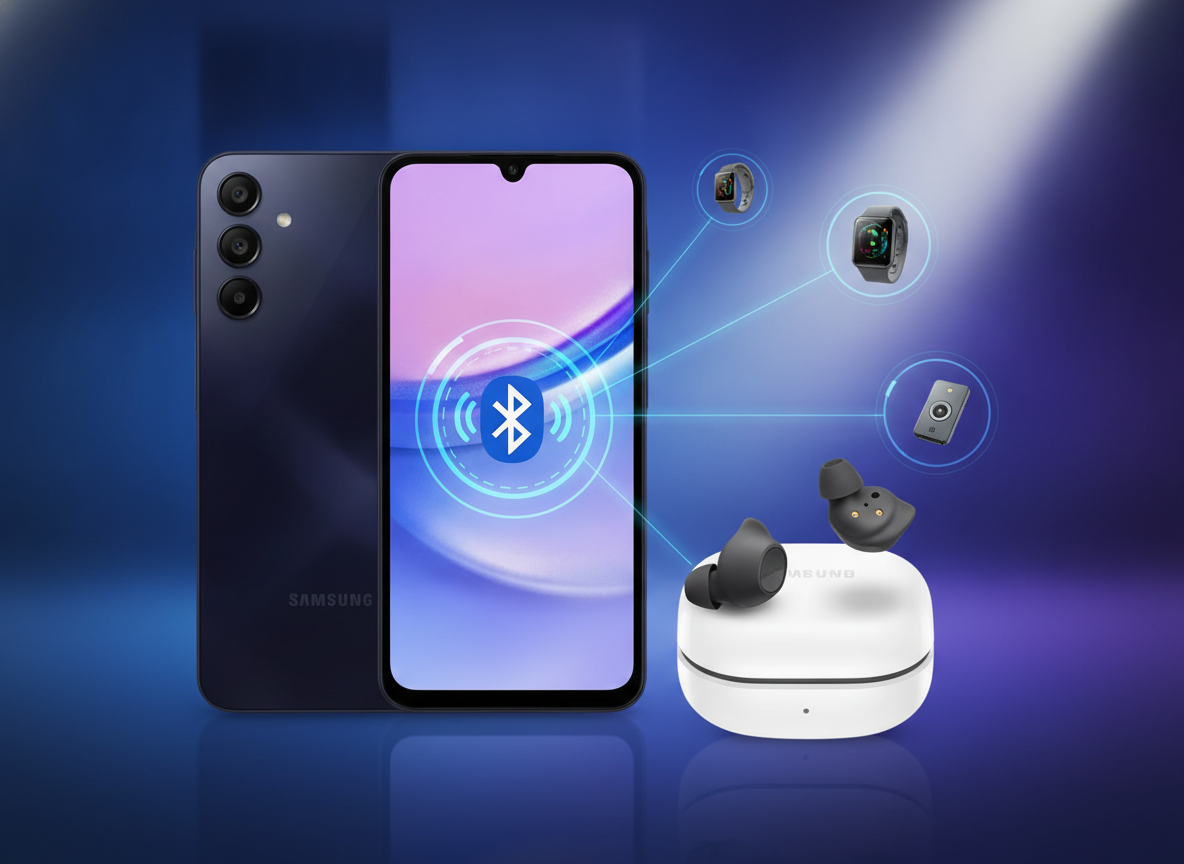
O Bluetooth se tornou uma tecnologia indispensável em nosso dia a dia, facilitando a conexão entre smartphones, fones de ouvido, caixas de som, smartwatches e uma infinidade de outros dispositivos. No entanto, quando essa conexão falha em seu Samsung Galaxy, a frustração pode ser grande. Felizmente, a maioria dos problemas de Bluetooth é solucionável com alguns passos simples e eficazes. Este guia definitivo foi criado para ajudá-lo a diagnosticar e resolver qualquer inconveniente que impeça seu Galaxy de se conectar aos seus dispositivos Bluetooth, garantindo que você possa desfrutar da liberdade sem fio sempre que precisar.
Soluções Iniciais: Verificações Rápidas e Simples
Antes de mergulharmos em soluções mais complexas, é fundamental começar com as verificações mais básicas. Muitas vezes, o problema reside em configurações simples que podem ser facilmente corrigidas.
Verifique se o Bluetooth está Ativado
Pode parecer óbvio, mas a primeira coisa a garantir é que o Bluetooth esteja realmente ativado em seu Samsung Galaxy. Deslize para baixo a partir do topo da tela para abrir o painel de notificações e verifique se o ícone do Bluetooth está aceso. Se não estiver, toque nele para ativá-lo.
Verifique o Alcance e a Carga dos Dispositivos
O Bluetooth tem um alcance limitado, geralmente entre 10 e 30 metros, dependendo das condições. Certifique-se de que ambos os dispositivos (seu Galaxy e o dispositivo Bluetooth) estejam dentro do alcance um do outro. Além disso, verifique se o dispositivo Bluetooth está carregado. Dispositivos com pouca bateria podem ter dificuldade em se conectar ou manter uma conexão estável.
Reinicie Ambos os Dispositivos
A velha e confiável reinicialização pode resolver uma surpreendente quantidade de problemas de conectividade. Desligue completamente seu Samsung Galaxy e o dispositivo Bluetooth que você está tentando conectar. Aguarde alguns segundos e ligue-os novamente. Isso pode limpar quaisquer falhas temporárias de software que estejam interferindo na conexão Bluetooth.
Solucionando Problemas de Conexão
Se as verificações iniciais não resolverem o problema, é hora de investigar mais a fundo as configurações e possíveis conflitos.
Esqueça e Reconecte o Dispositivo Bluetooth
Se o seu Galaxy já se conectou anteriormente ao dispositivo Bluetooth, mas agora está apresentando problemas, tentar “esquecer” o dispositivo e emparelhá-lo novamente pode ser a solução. Navegue até Configurações > Conexões > Bluetooth. Toque no ícone de engrenagem ao lado do dispositivo problemático e selecione Desemparelhar ou Esquecer. Em seguida, coloque o dispositivo Bluetooth em modo de emparelhamento e procure por ele nas configurações Bluetooth do seu Galaxy para emparelhar novamente.
Verifique se o Dispositivo Bluetooth está em Modo de Emparelhamento
Cada dispositivo Bluetooth possui um procedimento específico para entrar em modo de emparelhamento. Geralmente, envolve pressionar e segurar um botão específico até que uma luz comece a piscar. Consulte o manual do seu dispositivo Bluetooth para obter instruções precisas sobre como colocá-lo em modo de emparelhamento. Sem estar nesse modo, seu Galaxy não conseguirá encontrá-lo.
Verifique as Restrições de Aplicativos em Segundo Plano
Alguns aplicativos podem ter permissão para usar o Bluetooth, mas podem ser fechados em segundo plano para economizar bateria. Verifique as configurações de bateria do seu Galaxy para garantir que os aplicativos relacionados ao Bluetooth não estejam sendo excessivamente restritos. Vá para Configurações > Assistência do aparelho e bateria > Bateria > Limites de uso em segundo plano e certifique-se de que os aplicativos relevantes não estejam em “Aplicativos suspensos” ou “Aplicativos em suspensão profunda”.
Soluções Avançadas e Restauração de Configurações
Quando as soluções mais simples falham, pode ser necessário realizar ações mais drásticas, como redefinir as configurações de rede.
Redefinir as Configurações de Rede
Esta opção irá redefinir todas as conexões de rede do seu dispositivo, incluindo Wi-Fi, dados móveis e, crucialmente, Bluetooth. Isso não apagará seus dados pessoais, mas você precisará inserir novamente as senhas de Wi-Fi e reemparelhar todos os seus dispositivos Bluetooth. Vá para Configurações > Gerenciamento geral > Restaurar > Redefinir configurações de rede. Confirme a ação quando solicitado.
Verifique Atualizações de Software
Mantenha seu Samsung Galaxy sempre atualizado. As atualizações de software frequentemente incluem correções para bugs conhecidos, incluindo aqueles relacionados à conectividade Bluetooth. Vá para Configurações > Atualização de software > Baixar e instalar.
Modo de Segurança (para verificar conflitos de aplicativos)
Se o problema de Bluetooth começou após a instalação de um novo aplicativo, ele pode estar causando o conflito. Iniciar o telefone no Modo de Segurança desativa temporariamente todos os aplicativos baixados, permitindo que você verifique se o Bluetooth funciona corretamente. Para entrar no Modo de Segurança, pressione e segure o botão de Ligar/Desligar até que a opção “Desligar” apareça na tela. Em seguida, toque e segure a opção “Desligar” até que a opção “Modo de segurança” apareça. Toque nela. Se o Bluetooth funcionar no Modo de Segurança, o problema é causado por um aplicativo de terceiros que você precisará desinstalar.
Conclusão
Resolver problemas de Bluetooth em um Samsung Galaxy pode parecer desafiador inicialmente, mas com este guia abrangente, você está equipado com as ferramentas necessárias para superar a maioria dos obstáculos. Desde as verificações mais básicas, como garantir que o Bluetooth esteja ativado e os dispositivos carregados, até soluções mais avançadas como redefinir as configurações de rede, cada passo foi projetado para restaurar sua conectividade sem fio de forma eficiente.
Lembre-se que a paciência é uma virtude ao solucionar problemas tecnológicos. Ao seguir estas etapas metodicamente, você não só resolverá o problema atual, mas também ganhará um conhecimento valioso sobre o funcionamento do Bluetooth em seu dispositivo. Com essas dicas, você estará pronto para conectar seus fones de ouvido para aquela importante chamada de trabalho, emparelhar seu smartwatch para monitorar seu treino ou conectar sua caixa de som para curtir suas músicas favoritas, tudo isso sem o incômodo de conexões falhas. Mantenha seu Galaxy e seus dispositivos Bluetooth sempre atualizados e desfrute da conveniência que a tecnologia sem fio oferece!