
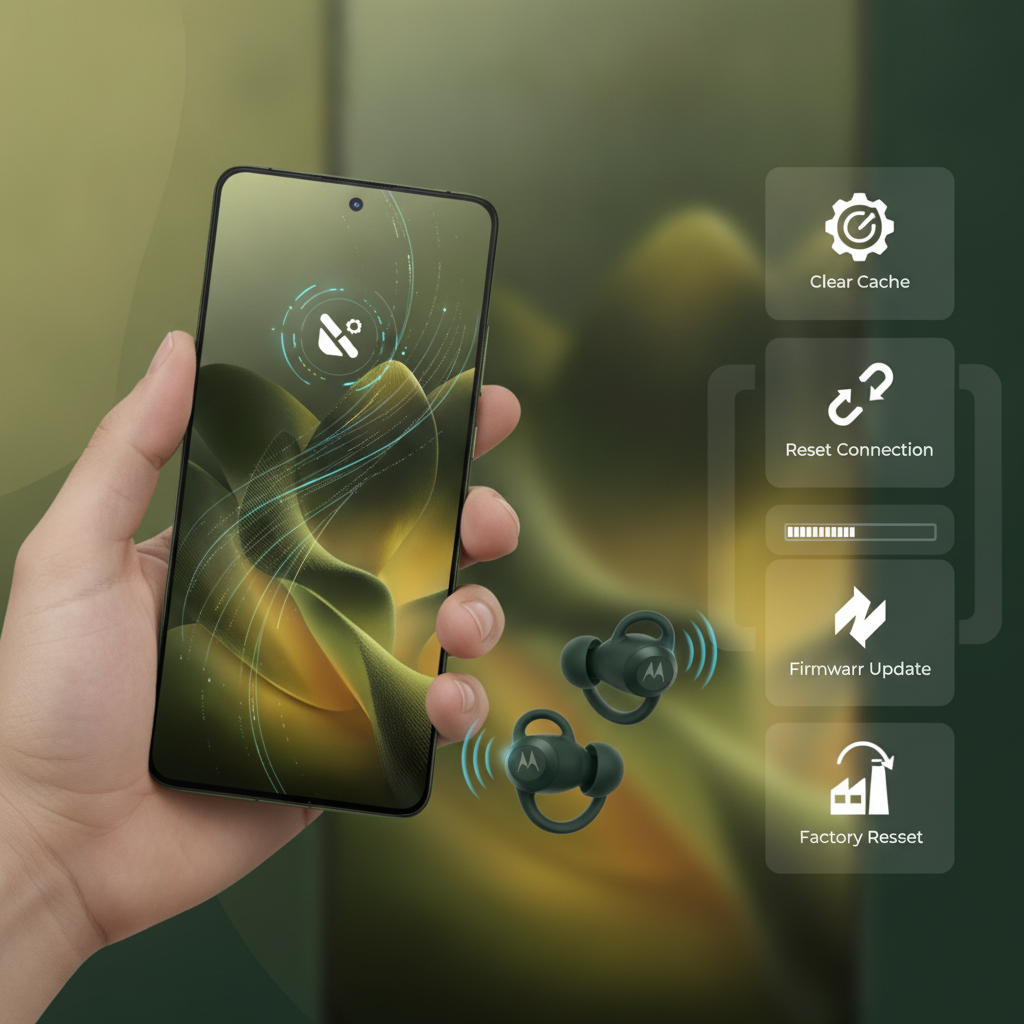
Ah, o Bluetooth! Essa tecnologia que nos conecta sem fios a fones de ouvido, smartwatches, caixas de som e até mesmo ao carro. Quando ela falha, a frustração é imediata, especialmente em um aparelho tão popular quanto o Motorola. Se você está enfrentando problemas para conectar seu dispositivo Bluetooth ao seu Motorola, ou se a conexão está instável, você veio ao lugar certo. Este guia completo foi projetado para te tirar do desespero e te levar, passo a passo, por todas as soluções possíveis, desde as mais simples até as mais avançadas, garantindo que você resolva de uma vez por todas os entraves de software e firmware.
Diagnóstico Inicial: O Básico que Você Precisa Verificar
Antes de mergulharmos em soluções mais complexas, vamos garantir que o problema não seja algo simples e fácil de resolver. Muitas vezes, a solução está bem na nossa frente.
Reiniciar é a Solução Mais Simples?
- Reinicie o seu Motorola: Parece trivial, mas um simples reinício pode resolver falhas temporárias do sistema operacional que afetam o Bluetooth. Desligue o aparelho completamente, espere alguns segundos e ligue-o novamente.
- Reinicie o dispositivo Bluetooth: O mesmo vale para o seu fone, caixa de som ou qualquer outro acessório. Desligue-o e ligue-o novamente, colocando-o em modo de emparelhamento (se aplicável).
Verifique a Visibilidade e o Emparelhamento
- Distância e Interferência: Certifique-se de que seu dispositivo Bluetooth esteja próximo ao seu Motorola e sem grandes obstáculos entre eles. Paredes, outros dispositivos eletrônicos e até mesmo o corpo humano podem causar interferência.
- Modo de Emparelhamento: O dispositivo Bluetooth está realmente no modo de emparelhamento? Muitos acessórios exigem que você pressione e segure um botão por alguns segundos para que ele se torne detectável. Consulte o manual do seu acessório.
- Outros Dispositivos Conectados: Seu Motorola pode ter um limite de conexões Bluetooth simultâneas. Tente desconectar outros dispositivos pareados para ver se há conflito.
Bateria Fraca Pode Ser o Vilão?
Verifique o nível da bateria de ambos os dispositivos. Uma bateria fraca, tanto no seu Motorola quanto no acessório Bluetooth, pode causar problemas de conexão ou instabilidade.
Mergulhando nas Configurações do Motorola
Se as verificações básicas não resolveram, é hora de investigar as configurações do seu smartphone.
Limpar Cache e Dados do Aplicativo Bluetooth
O aplicativo de sistema responsável pelo Bluetooth pode ter dados corrompidos. Limpar o cache e os dados pode resolver isso sem afetar seus outros aplicativos.
- Vá em Configurações no seu Motorola.
- Toque em Apps e notificações (ou “Aplicativos” ou “Aplicativos e gerenciamento”).
- Selecione Ver todos os apps (pode ser necessário tocar em “Mostrar sistema” no menu de três pontos ou nas opções).
- Procure por Bluetooth na lista (pode aparecer como “Compartilhamento Bluetooth” ou similar).
- Toque em Armazenamento e cache.
- Primeiro, toque em Limpar cache. Teste o Bluetooth.
- Se não funcionar, volte e toque em Limpar armazenamento (ou “Limpar dados”). Atenção: Isso apagará todos os seus dispositivos Bluetooth pareados, então você precisará emparelhá-los novamente.
Redefinir Configurações de Rede
Essa opção redefine todas as configurações de rede do seu aparelho, incluindo Wi-Fi, dados móveis e, claro, o Bluetooth. É uma solução menos drástica do que a redefinição de fábrica, pois não apaga seus dados pessoais.
- Vá em Configurações.
- Toque em Sistema.
- Selecione Opções de redefinição.
- Toque em Redefinir Wi-Fi, dados móveis e Bluetooth.
- Confirme a ação. Você precisará reconectar-se às redes Wi-Fi e emparelhar novamente seus dispositivos Bluetooth.
Desativar e Ativar o Bluetooth
Às vezes, um simples “liga e desliga” do Bluetooth nas configurações rápidas ou no menu de configurações pode redefinir a funcionalidade e resolver pequenos bugs.
Atualizações: A Chave para a Estabilidade do Sistema
Manter seu software atualizado é fundamental para a segurança e o bom funcionamento do seu aparelho.
Verifique as Atualizações de Software do Android
Atualizações de sistema frequentemente corrigem bugs conhecidos, incluindo aqueles relacionados à conectividade Bluetooth. Certifique-se de que seu Motorola esteja executando a versão mais recente do Android disponível para ele.
- Vá em Configurações.
- Toque em Sistema.
- Selecione Atualizações do sistema (ou “Atualização de software”).
- Verifique se há atualizações disponíveis e instale-as.
Aplicativos Desatualizados ou Conflitantes
Um aplicativo de terceiros pode estar causando um conflito com o Bluetooth. Verifique se todos os seus aplicativos estão atualizados na Google Play Store. Se o problema começou após a instalação de um novo app, tente desinstalá-lo para testar.
Soluções Mais Drásticas (Mas Eficazes)
Se as opções anteriores não resolveram, é hora de considerar medidas mais abrangentes.
Modo de Segurança: Identificando Conflitos de Apps
O Modo de Segurança inicia seu Motorola apenas com os aplicativos de sistema, desativando temporariamente todos os apps de terceiros. Se o Bluetooth funcionar no Modo de Segurança, significa que um aplicativo que você instalou está causando o problema.
- Mantenha o botão Liga/Desliga pressionado até ver a opção “Desligar”.
- Toque e segure a opção Desligar na tela.
- Uma mensagem perguntará se você deseja reiniciar no Modo de segurança. Toque em OK.
- Após reiniciar, teste o Bluetooth. Se funcionar, desinstale os aplicativos recentes um por um até encontrar o culpado. Para sair do Modo de Segurança, basta reiniciar o aparelho normalmente.
Redefinição de Fábrica: O Último Recurso
Se tudo o mais falhou, a redefinição de fábrica restaura o seu Motorola às configurações originais, apagando todos os seus dados e aplicativos. É crucial fazer um backup completo de todos os seus dados antes de prosseguir.
- Vá em Configurações.
- Toque em Sistema.
- Selecione Opções de redefinição.
- Toque em Apagar todos os dados (redefinição para a configuração original).
- Siga as instruções na tela.
Quando a Ajuda Profissional é Necessária
Após tentar todas as soluções de software e firmware, se o Bluetooth do seu Motorola ainda não funcionar, é provável que o problema seja de hardware. Nesse caso, o módulo Bluetooth interno pode estar com defeito.
- Entre em contato com o suporte da Motorola.
- Leve o aparelho a uma assistência técnica autorizada.
Conclusão
Lidar com problemas de conectividade Bluetooth pode ser exaustivo, mas, como vimos, há uma série de passos que você pode seguir antes de considerar a compra de um novo aparelho ou a necessidade de um reparo. Desde um simples reinício até a drástica redefinição de fábrica, este guia avançado cobriu todas as etapas essenciais para diagnosticar e resolver os problemas mais comuns de software e firmware que afetam o Bluetooth em seu Motorola.
Esperamos que, ao seguir estas instruções detalhadas, você tenha conseguido restaurar a funcionalidade completa do seu Bluetooth, reconectando-se aos seus dispositivos favoritos sem mais interrupções. Lembre-se sempre da importância de manter seu sistema atualizado e de realizar backups regulares, garantindo a longevidade e a eficiência do seu smartphone.