
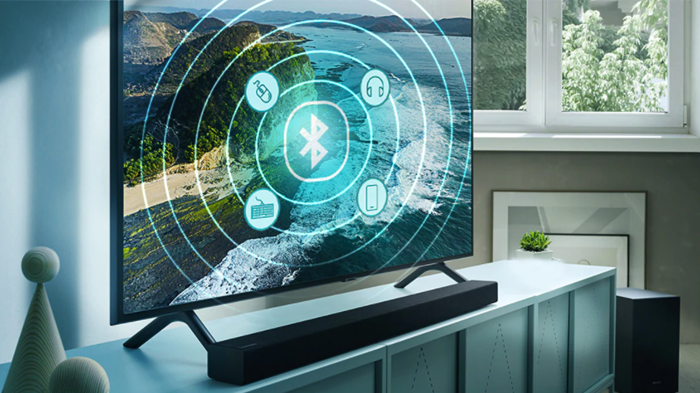
Não há nada mais frustrante do que querer assistir a um filme com fones de ouvido sem fio, conectar uma soundbar para uma experiência imersiva ou usar um controle de videogame Bluetooth na sua TV Samsung, apenas para descobrir que o Bluetooth simplesmente não funciona. A boa notícia é que, na maioria das vezes, o problema não é grave e pode ser resolvido com algumas soluções rápidas e eficazes. Este guia definitivo foi criado para ajudar você a identificar a causa e, mais importante, a reconectar seus dispositivos Bluetooth à sua Samsung TV AGORA e sem estresse.
Por Que o Bluetooth Pode Falhar na Sua TV Samsung? Entendendo as Causas Comuns
Antes de mergulharmos nas soluções, é útil entender por que o Bluetooth pode falhar. As razões são variadas e podem incluir:
- Interferência de Sinal: Outros dispositivos eletrônicos, redes Wi-Fi ou até mesmo paredes podem atrapalhar a conexão.
- Distância e Obstáculos: O alcance do Bluetooth é limitado, e obstáculos físicos podem bloquear o sinal.
- Bateria Fraca: Dispositivos com pouca bateria podem ter dificuldade em manter ou estabelecer uma conexão.
- Modo de Pareamento Incorreto: O dispositivo pode não estar no modo de pareamento ou a TV não está buscando.
- Problemas de Software: Bugs temporários, firmware desatualizado na TV ou no dispositivo Bluetooth.
- Número Máximo de Conexões: Algumas TVs têm um limite de dispositivos Bluetooth conectados simultaneamente.
- Problemas de Hardware: Embora menos comum, pode haver um problema físico com o módulo Bluetooth da TV ou do dispositivo.
Soluções Rápidas: O Passo a Passo para Reconectar
Verificações Preliminares Essenciais
Comece com os passos mais simples. Muitas vezes, a solução está em um desses itens:
- Ligar e Desligar (Reiniciar):
- Sua TV Samsung: Desligue a TV da tomada por alguns minutos e depois ligue novamente. Isso pode limpar erros temporários.
- Seu Dispositivo Bluetooth: Desligue e ligue seu fone de ouvido, soundbar ou controle.
- Verificar a Distância e Obstáculos: Mantenha o dispositivo Bluetooth próximo à TV, idealmente a menos de 10 metros, e sem grandes obstáculos entre eles.
- Carregar o Dispositivo Bluetooth: Certifique-se de que seu dispositivo Bluetooth esteja com a bateria totalmente carregada. Baterias fracas podem causar falhas de conexão.
- Verificar a Compatibilidade: Embora a maioria dos dispositivos Bluetooth seja universal, verifique se o dispositivo é compatível com TVs Samsung. Em geral, fones de ouvido e soundbars são compatíveis, mas alguns controles de jogos podem ser mais específicos.
Resolvendo Problemas na Sua TV Samsung
Se as verificações preliminares não resolverem, vamos focar nas configurações da sua TV:
- Acessar as Configurações de Bluetooth da TV:
- Pressione o botão Home no seu controle remoto.
- Navegue até Configurações (ícone de engrenagem).
- Vá para Geral > Gerenciador de Dispositivos Externos > Gerenciador de Dispositivos de Entrada (para controles) ou Som > Saída de Som > Lista de Fones de Ouvido Bluetooth (para áudio).
- Ative o modo de pareamento na TV e selecione “Adicionar Dispositivo Bluetooth” ou “Procurar Dispositivos”.
- Remover Dispositivos Pareados Anteriores: Se você tiver muitos dispositivos conectados ou um histórico de conexões antigas, isso pode causar confusão.
- Nas configurações de Bluetooth da TV, remova (despareie) todos os dispositivos Bluetooth que você não usa mais ou que estão causando problemas. Tente reconectar apenas o dispositivo desejado.
- Redefinir as Configurações de Rede da TV: Isso pode resolver problemas de conectividade que afetam o Bluetooth indiretamente.
- Vá para Configurações > Geral > Rede > Redefinir Rede. Você precisará reconectar a TV à sua rede Wi-Fi depois disso.
- Atualizar o Software da TV: Um software desatualizado pode conter bugs que afetam o Bluetooth.
- Vá para Configurações > Suporte > Atualização de Software > Atualizar Agora. Deixe a TV procurar e instalar qualquer atualização disponível.
- Reinicialização a Frio (Hard Reset): Este é um passo mais drástico, mas muito eficaz para limpar o sistema da TV.
- Com a TV ligada, pressione e segure o botão de ligar/desligar no controle remoto até que a TV desligue e ligue novamente (cerca de 5-10 segundos). Se sua TV não tiver um botão de energia no controle, você pode desligar a TV da tomada por 5 minutos e segurar o botão de energia físico da TV (se houver) por 30 segundos antes de ligar novamente.
Resolvendo Problemas no Seu Dispositivo Bluetooth
Não se esqueça de que o problema pode estar no próprio dispositivo que você está tentando conectar:
- Ligar e Desligar o Bluetooth no Dispositivo: Às vezes, um simples ciclo de energia no Bluetooth do seu fone, controle ou soundbar é o suficiente.
- Esquecer/Remover a TV Samsung do Dispositivo: Se o seu dispositivo Bluetooth já esteve conectado à TV (ou tentou se conectar) e está com problemas, “esqueça” a TV no dispositivo.
- Por exemplo, em um celular, vá para as configurações de Bluetooth, encontre a TV Samsung na lista de dispositivos pareados e selecione “Esquecer” ou “Desparear”.
- Reiniciar o Dispositivo Bluetooth: Desligue completamente o dispositivo e ligue-o novamente.
- Ativar o Modo de Pareamento Corretamente: A maioria dos dispositivos Bluetooth requer que você pressione e segure um botão específico (geralmente o botão de energia ou um botão com o símbolo Bluetooth) por alguns segundos até que uma luz indicadora comece a piscar, sinalizando que ele está pronto para ser descoberto. Verifique o manual do seu dispositivo para o procedimento exato.
Dicas Avançadas e Soluções Específicas
Interferência de Sinal
- Outros Dispositivos Eletrônicos: Mantenha dispositivos como micro-ondas, telefones sem fio, roteadores Wi-Fi ou até mesmo outros dispositivos Bluetooth longe da TV e do dispositivo que você está tentando conectar.
- Frequências Wi-Fi: Se sua rede Wi-Fi estiver operando na frequência de 2.4GHz (que o Bluetooth também usa), pode haver interferência. Tente mudar seu roteador para 5GHz, se possível, ou garantir que os canais Wi-Fi estejam otimizados.
Número Máximo de Conexões
Sua TV Samsung pode ter um limite de quantos dispositivos Bluetooth ela pode manter conectados simultaneamente. Se você estiver com muitos fones, controles e soundbars já pareados, tente desconectar alguns para liberar espaço para o novo dispositivo.
Testar com Outro Dispositivo Bluetooth
Para isolar o problema, tente conectar um dispositivo Bluetooth diferente (se você tiver um) à sua TV Samsung. Se ele se conectar sem problemas, é provável que o problema esteja no seu primeiro dispositivo Bluetooth. Se nenhum dispositivo se conectar, o problema é mais provável que esteja na TV.
Considerar um Adaptador Bluetooth Externo
Se sua TV Samsung for mais antiga e não tiver Bluetooth integrado, ou se o módulo Bluetooth interno parece estar com defeito (após todas as tentativas), você pode considerar comprar um adaptador Bluetooth USB. Conecte-o a uma porta USB da TV, e ele pode funcionar como um transmissor/receptor Bluetooth externo.
Quando Procurar Suporte Técnico?
Se, após tentar todas essas soluções, seu Bluetooth ainda não se conecta à sua Samsung TV, pode ser que haja um problema de hardware mais sério. Nesse caso, é aconselhável entrar em contato com o suporte técnico da Samsung ou levar a TV a uma assistência técnica autorizada. Explique os passos que você já tentou para agilizar o diagnóstico.
Conclusão
Lidar com problemas de conectividade Bluetooth pode ser irritante, mas como demonstramos, a maioria das situações pode ser resolvida com paciência e seguindo um método lógico de solução de problemas. Desde simples reinicializações até redefinições de rede e atualizações de software, as soluções apresentadas aqui cobrem os cenários mais comuns que impedem a conexão Bluetooth na sua TV Samsung.
Lembre-se de que a persistência é fundamental. Ao seguir este guia passo a passo, você aumenta significativamente suas chances de reconectar seus dispositivos e voltar a desfrutar de todo o potencial de entretenimento que sua Samsung TV e seus acessórios Bluetooth podem oferecer. Com um pouco de esforço, seus fones, soundbars e controles estarão funcionando perfeitamente novamente, proporcionando a experiência sem fio e sem estresse que você merece.