
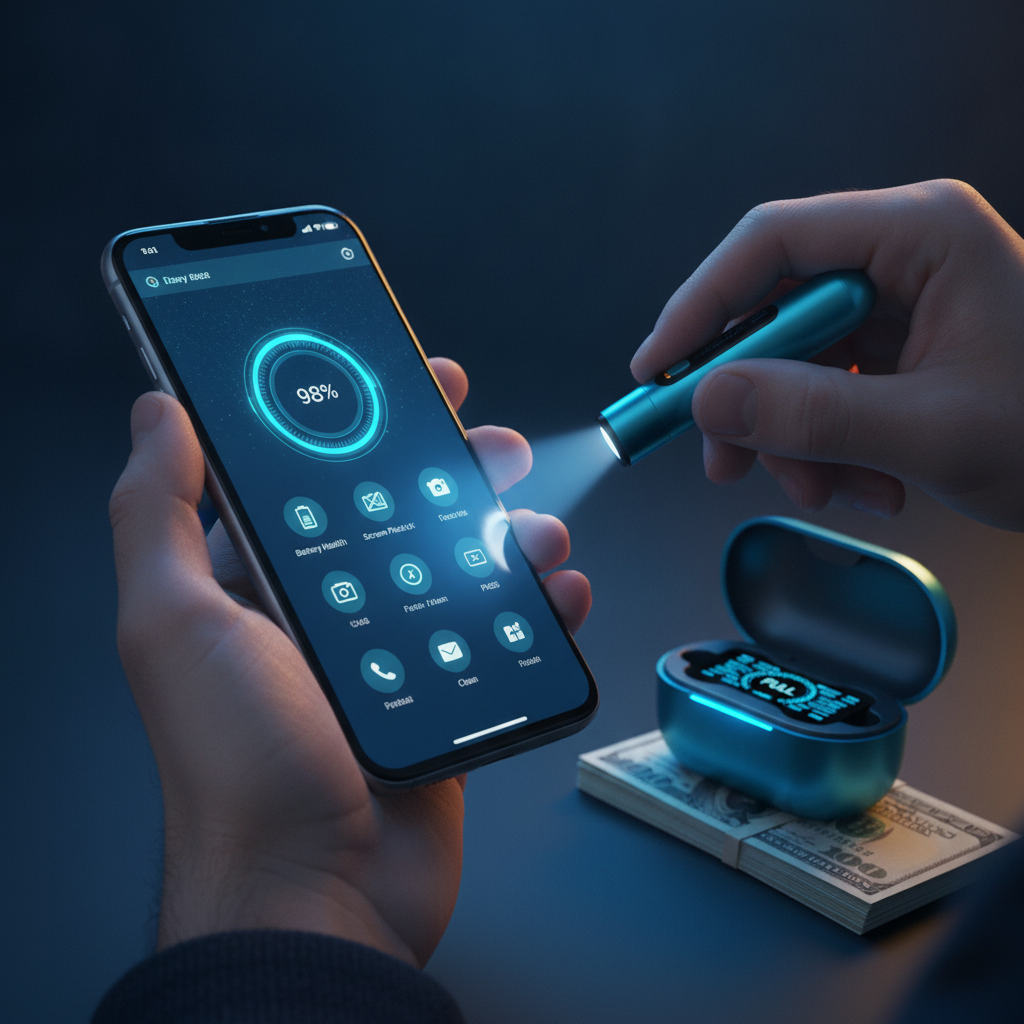
Comprar um smartphone novo pode ser um investimento pesado, muitas vezes ultrapassando o orçamento e forçando escolhas difíceis. Diante desse cenário, a busca por um aparelho usado surge como uma alternativa inteligente, capaz de oferecer modelos potentes com uma economia gigante. No entanto, a ideia de adquirir um celular de segunda mão vem acompanhada de uma ponta de receio: e se ele apresentar problemas? E se o barato sair caro?
A boa notícia é que você não precisa mais se preocupar! Este guia completo foi elaborado para eliminar todas as suas dúvidas e medos, transformando você em um verdadeiro especialista na inspeção de smartphones usados. Prepare-se para descobrir o método infalível que garantirá uma compra segura, consciente e, acima de tudo, econômica, livrando-o de surpresas desagradáveis e garantindo que cada centavo investido valha a pena.
Por Que Comprar um Smartphone Usado?
Antes de mergulharmos no método de inspeção, vale a pena reforçar os motivos pelos quais a compra de um smartphone usado é uma excelente opção. Além da economia financeira significativa, que pode chegar a 50% ou mais em relação a um aparelho novo, você também contribui para a sustentabilidade, prolongando a vida útil de eletrônicos e reduzindo o descarte. É uma escolha inteligente para o seu bolso e para o planeta.
O Método Infalível: Inspeção Detalhada Para Uma Compra Segura
A chave para uma compra bem-sucedida reside na inspeção minuciosa. Siga este passo a passo e você estará preparado para identificar qualquer problema e fazer a melhor escolha.
1. Verificação Estética e Estrutural: O Primeiro Olhar
A primeira impressão é crucial. Examine o aparelho em um ambiente bem iluminado.
Integridade da Carcaça e Tela
- Tela: Procure por rachaduras, arranhões profundos ou lascas. Preste atenção a microfissuras que podem comprometer a resistência à água ou futuras quedas. Ligue a tela e observe se há manchas escuras, pixels mortos (pontos que não acendem) ou vazamento de luz.
- Traseira e Laterais: Verifique amassados, arranhões profundos ou sinais de que o aparelho foi aberto (lacres rompidos, encaixes desalinhados). Isso pode indicar quedas severas ou reparos mal feitos.
- Câmeras: Inspecione as lentes da câmera (frontal e traseira) para ver se há arranhões ou poeira interna que possam afetar a qualidade das fotos.
Botões e Conectores
- Botões Físicos: Teste todos os botões (liga/desliga, volume, home se aplicável). Eles devem ter um clique firme e responder prontamente. Botões frouxos ou “grudentos” são um sinal de desgaste ou dano.
- Portas de Carregamento e Fone de Ouvido: Conecte um carregador e um fone de ouvido (se houver porta P2). O encaixe deve ser justo, sem folgas excessivas. Verifique se o carregamento e o áudio funcionam perfeitamente.
2. Testes Funcionais Essenciais: O Coração do Aparelho
Agora é hora de ligar o aparelho e testar suas funções vitais.
Tela Sensível ao Toque (Touchscreen)
- Abra um aplicativo de desenho ou as notas e deslize o dedo por toda a tela, desenhando linhas. Verifique se há falhas no reconhecimento do toque em alguma área.
- Teste o zoom (pinça com dois dedos) e a rolagem.
Câmeras (Frontal e Traseira)
- Abra o aplicativo da câmera e tire fotos e grave vídeos com ambas as câmeras.
- Verifique o foco automático, o flash e a qualidade da imagem em diferentes condições de luz.
- Observe se há manchas, pontos escuros ou distorções nas fotos.
Áudio (Alto-falante, Microfone e Fone de Ouvido)
- Alto-falantes: Toque uma música ou vídeo e teste o volume máximo e mínimo. O som deve ser claro, sem chiados ou distorções.
- Microfone: Grave um áudio (pode ser um vídeo curto ou um áudio no gravador de voz) e ouça. Sua voz deve ser clara e audível. Faça uma ligação de teste se possível.
- Fone de Ouvido: Se o aparelho tiver entrada P2, conecte um fone e teste o áudio. Se for apenas USB-C/Lightning, teste com fones compatíveis ou adaptadores.
Conectividade (Wi-Fi, Bluetooth, Rede Celular, GPS)
- Wi-Fi: Conecte-se a uma rede Wi-Fi e teste a navegação na internet.
- Bluetooth: Tente emparelhar com um dispositivo Bluetooth (fone de ouvido, caixa de som) e verifique a conexão.
- Rede Celular: Se possível, coloque seu chip para testar a recepção de sinal, fazer uma ligação e acessar a internet 4G/5G.
- GPS: Abra um aplicativo de mapas (Google Maps, Waze) e verifique se o aparelho consegue localizar sua posição com precisão.
Sensores (Proximidade, Luminosidade, Impressão Digital)
- Proximidade: Durante uma ligação, aproxime o celular do ouvido. A tela deve apagar automaticamente.
- Luminosidade: Em ambientes com diferentes níveis de luz, verifique se o brilho da tela se ajusta automaticamente.
- Impressão Digital/Face ID: Se o aparelho possuir, cadastre sua digital ou rosto e teste o desbloqueio.
3. A Saúde da Bateria: O Ponto Crítico
A bateria é um dos componentes que mais sofrem desgaste. Sua saúde é crucial para a experiência de uso.
Como Verificar a Saúde da Bateria
- iPhone (iOS): Vá em Ajustes > Bateria > Saúde da Bateria. Verifique a “Capacidade Máxima”.
- Android: Não há um recurso nativo padrão para todos os Androids. Alguns fabricantes (como Samsung, Xiaomi) podem ter essa informação em suas configurações de bateria. Alternativamente, você pode usar aplicativos de terceiros como “AccuBattery” (baixe apenas para teste) ou digitar um código no discador (ex: *#*#4636#*#* em alguns modelos) para acessar informações ocultas (procure o código específico para o modelo do aparelho).
O Que Considerar na Porcentagem
Para iPhones, uma capacidade máxima abaixo de 85-80% indica que a bateria já está bastante desgastada e pode precisar de substituição em breve. Para Androids, o ideal é que a bateria ainda retenha uma boa parte de sua capacidade original. Teste o carregamento do aparelho e observe se ele aquece excessivamente.
4. Verificação de Software e Origem: A Segurança Jurídica
Não basta o hardware estar bom; a procedência do aparelho também importa.
IMEI e Bloqueios (Roubo/Perda, Operadora)
- Anote o número IMEI do aparelho (geralmente encontrado em Ajustes > Sobre o Telefone ou discando *#06#).
- Consulte o IMEI no site da Anatel (www.anatel.gov.br/celularlegal/) para verificar se há algum registro de roubo, furto ou perda.
- Pergunte ao vendedor se o aparelho é desbloqueado para todas as operadoras.
Atualizações de Software
Verifique se o aparelho está rodando a versão mais recente do sistema operacional disponível para ele ou se ainda é compatível com atualizações. Aparelhos muito antigos podem não receber mais suporte, comprometendo a segurança e a compatibilidade com novos aplicativos.
Reset de Fábrica
Certifique-se de que o vendedor realizou o reset de fábrica e que não há nenhuma conta (Google, iCloud) logada no aparelho. Isso é fundamental para evitar bloqueios futuros e garantir que você terá controle total sobre o dispositivo.
5. Negociação e Compra: Fechando o Negócio
Perguntas Cruciais ao Vendedor
- Por que está vendendo o aparelho?
- Há quanto tempo ele tem o celular?
- Ele já foi consertado ou teve alguma peça substituída? Se sim, qual e onde?
- Possui nota fiscal ou caixa original? (Isso pode agregar valor e confiança).
Teste Final e Recibo
Após a inspeção, faça um último teste rápido das funções principais. Se a compra for concretizada, solicite um recibo simples com os dados do vendedor e do aparelho (IMEI, modelo, valor), como prova da transação. Isso pode ser útil em caso de problemas futuros ou para garantir a procedência.
Conclusão
Comprar um smartphone usado não precisa ser uma aposta no escuro. Ao seguir este método infalível de inspeção, você adquire o conhecimento e a confiança necessários para identificar um bom negócio, evitar armadilhas e fazer uma escolha inteligente. Lembre-se que a paciência e a atenção aos detalhes são seus maiores aliados neste processo.
Ao investir seu tempo na verificação minuciosa de cada aspecto do aparelho, você garante não apenas uma economia gigante, mas também a tranquilidade de saber que está levando para casa um dispositivo funcional e de qualidade. Diga adeus às surpresas desagradáveis e desfrute de toda a tecnologia que você merece, com a certeza de ter feito a melhor compra!