
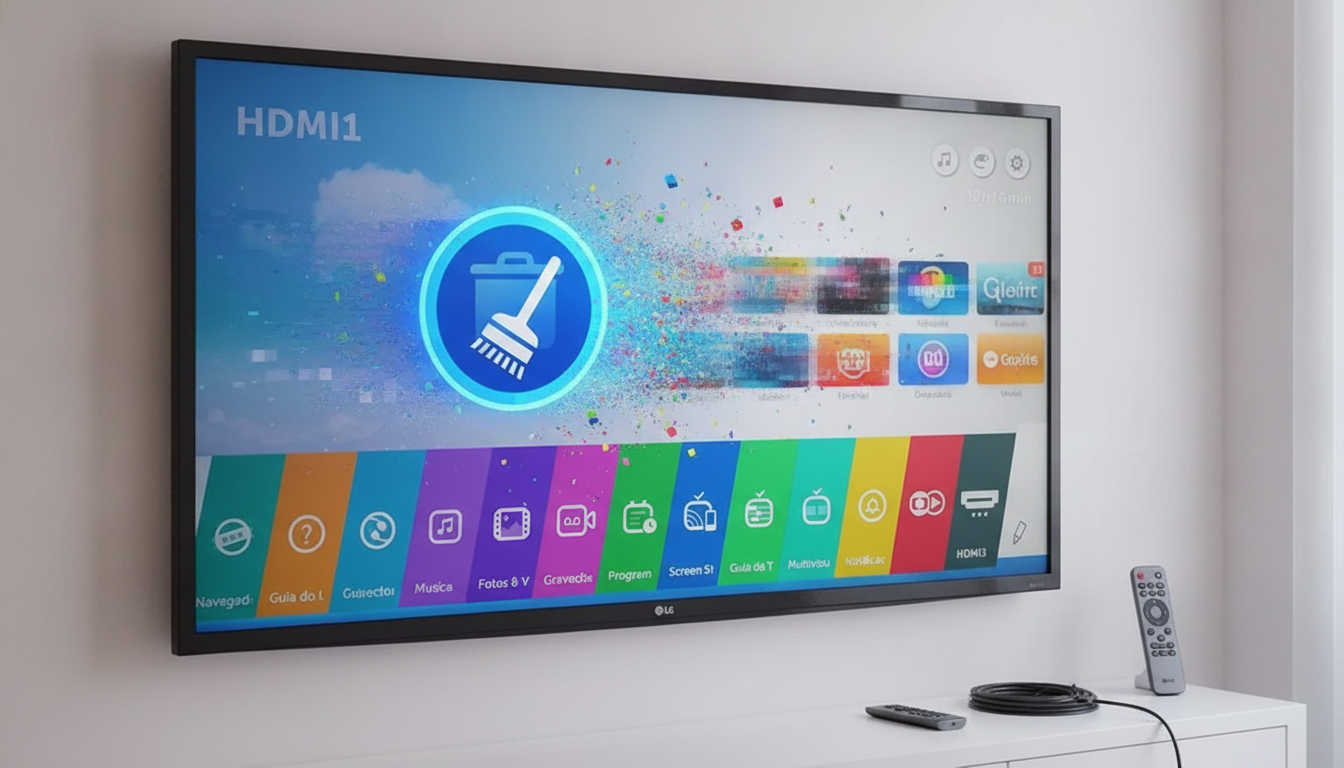
Sua Smart TV, que antes era ágil e respondia rapidamente aos seus comandos, agora parece estar sofrendo de uma lentidão inexplicável? Aplicativos que demoram a carregar, travamentos constantes e uma experiência de usuário frustrante são sinais claros de que a memória do seu aparelho pode estar sobrecarregada.
Assim como computadores e smartphones, as Smart TVs acumulam dados e processos em segundo plano que, com o tempo, podem comprometer seu desempenho. Mas não se preocupe! Este guia definitivo está aqui para ajudá-lo a entender as causas e, mais importante, a resolver esses problemas de uma vez por todas, restaurando a agilidade da sua televisão.
Por que sua Smart TV fica lenta e trava?
Antes de mergulharmos nas soluções, é crucial entender por que sua Smart TV pode estar perdendo a performance. Vários fatores contribuem para o acúmulo de “sujeira” digital:
- Acúmulo de Cache: Assim como navegadores e aplicativos em outros dispositivos, os apps da sua Smart TV armazenam dados temporários (cache) para carregar mais rápido. Com o tempo, esse cache pode crescer demais e se tornar um fardo.
- Muitos Aplicativos Instalados: Cada aplicativo ocupa espaço na memória interna da TV e pode rodar processos em segundo plano, mesmo quando você não está usando.
- Software Desatualizado: Versões antigas do sistema operacional ou dos aplicativos podem conter bugs que afetam o desempenho e a eficiência.
- Conexão de Internet Instável: Embora não seja diretamente um problema de memória, uma conexão fraca ou intermitente pode fazer com que a TV pareça lenta ao carregar conteúdo online.
- Dispositivos Externos: Pendrives ou HDs externos com arquivos corrompidos ou cheios podem impactar o sistema.
Métodos Eficazes para Restaurar a Performance da sua Smart TV
Agora que sabemos as causas, vamos às soluções práticas para limpar a memória da sua Smart TV e acabar com os travamentos.
1. Reinicie sua Smart TV (Soft Reset)
Pode parecer simples, mas um reinício completo é uma das maneiras mais eficazes de limpar a memória RAM e fechar processos em segundo plano. Não confunda com desligar e ligar rapidamente. Para um reinício “de verdade”:
- Desligue a TV pelo controle remoto.
- Desconecte o cabo de energia da tomada.
- Espere cerca de 1 a 2 minutos.
- Conecte o cabo de energia novamente e ligue a TV.
Este processo permite que a TV descarregue totalmente a energia e reinicie o sistema do zero, liberando a memória RAM.
2. Limpe o Cache dos Aplicativos
O cache acumulado é um dos maiores vilões da lentidão. A forma de limpar varia um pouco entre as marcas (LG WebOS, Samsung Tizen, Android TV), mas o princípio é o mesmo:
- Para a maioria das Android TVs (Sony, Philips, TCL): Vá em
Configurações > Aplicativos > Ver todos os aplicativos. Selecione o aplicativo problemático e escolhaLimpar Cache. EviteLimpar Dados, pois isso apaga suas configurações e logins. - Para Samsung (Tizen): Geralmente não há uma opção global para limpar o cache de aplicativos individuais. O reinício da TV (método 1) já ajuda a limpar parte do cache. Em alguns modelos, você pode ir em
Configurações > Suporte > Auto Diagnóstico > Limpeza de Memóriapara uma otimização geral. - Para LG (WebOS): Similar à Samsung, a limpeza de cache individual não é comum. O ideal é reiniciar a TV ou, em casos mais graves, reinstalar o aplicativo.
Repita este processo para os aplicativos que você mais usa ou que estão causando problemas.
3. Desinstale Aplicativos Não Utilizados
Aplicativos esquecidos ocupam espaço e, por vezes, consomem recursos em segundo plano. Faça uma “faxina” na sua biblioteca de apps:
- Navegue até a lista de seus aplicativos instalados.
- Selecione os apps que você não usa mais.
- Escolha a opção
DesinstalarouRemover.
Liberar espaço na memória interna é crucial para o bom funcionamento do sistema.
4. Atualize o Software e os Aplicativos da TV
Manter o sistema operacional da sua Smart TV e todos os seus aplicativos atualizados é fundamental. As atualizações frequentemente incluem melhorias de desempenho, correções de bugs e otimizações de segurança.
- Atualização do Sistema: Vá em
Configurações > Suporte > Atualização de Software(os nomes podem variar um pouco). Verifique se há atualizações disponíveis e instale-as. - Atualização de Aplicativos: Acesse a loja de aplicativos da sua TV (Google Play Store para Android TV, Galaxy Apps para Samsung, LG Content Store para LG) e verifique se há atualizações pendentes para seus apps.
5. Redefina as Configurações de Fábrica (Hard Reset)
Esta é a opção mais drástica e deve ser considerada como último recurso, pois apagará todos os seus dados, aplicativos instalados, configurações de rede e personalizações. Sua TV voltará ao estado de quando você a tirou da caixa.
- Vá em
Configurações > Suporte > Auto Diagnóstico > Redefinir(ou similar, comoRestaurar Configurações de Fábrica). - Você precisará inserir um PIN (geralmente 0000, 1111 ou 1234, a menos que você tenha alterado).
- Confirme a redefinição.
Após a redefinição, você precisará configurar sua TV novamente, reinstalar seus aplicativos e fazer login em suas contas. No entanto, é extremamente eficaz para resolver problemas persistentes de lentidão.
6. Verifique sua Conexão de Internet
Embora não seja um problema de memória interna, uma conexão de internet lenta pode simular lentidão na TV ao carregar conteúdo. Verifique se sua internet está funcionando corretamente em outros dispositivos e considere testar a TV com uma conexão por cabo (Ethernet) se possível, para descartar problemas de Wi-Fi.
Dicas Extras para Manter sua Smart TV Rápida
- Evite Multitarefas Excessivas: Não abra muitos aplicativos ao mesmo tempo se sua TV não for um modelo de ponta com muita RAM.
- Desative Recursos Não Utilizados: Funções como assistentes de voz que estão sempre “escutando” ou modos de imagem muito complexos podem consumir recursos. Desative o que não usa.
- Use Dispositivos Externos com Cuidado: Se você usa pendrives ou HDs externos, certifique-se de que estão formatados corretamente e não contêm arquivos corrompidos. Remova-os quando não estiverem em uso.
- Limpeza Regular: Adote uma rotina de reiniciar a TV e limpar o cache dos apps mais usados a cada poucas semanas.
Conclusão
A experiência de ter uma Smart TV lenta e travando pode ser bastante frustrante, transformando o entretenimento em um teste de paciência. Felizmente, com as estratégias corretas e um pouco de manutenção regular, é totalmente possível restaurar a agilidade e o desempenho do seu aparelho. Desde um simples reinício até uma redefinição de fábrica mais abrangente, cada passo detalhado neste guia oferece uma solução eficaz para os problemas mais comuns de lentidão.
Ao adotar estas práticas, como a limpeza de cache, a desinstalação de aplicativos desnecessários e a manutenção do software atualizado, você não apenas resolverá os travamentos atuais, mas também prolongará a vida útil e a eficiência da sua Smart TV. Lembre-se que a prevenção é sempre o melhor remédio, então faça da manutenção regular um hábito para garantir que sua experiência de entretenimento permaneça fluida e agradável por muito tempo.